
Guia de uso
Aprenda o sistema tela por tela, com exemplos. Dá para ler em 10 minutos e consultar quando quiser. Cada tela do sistema tem o link «Como usar esta tela» no alto, que abre aqui direto na parte certa.
Primeiros 15 minutos
Conta nova? O Assistente de configuração abre sozinho e monta a base com as suas respostas (2 minutos). Os preços que ele coloca são de exemplo. Para o sistema falar do seu laticínio, faça nesta ordem:
- Meu leite (3 min): litros por dia, preço do litro e o laudo (gordura, proteína, acidez, CCS, CBT). Ver como
- Minha fábrica (4 min): estado, regime de imposto, equipe e custos do mês. Ver como
- Insumos (5 min): troque os preços de exemplo pelos seus, começando pelos itens mais caros (ou importe o XML das notas). Ver como
- Simulador (3 min): diga quantos litros vão para cada produto e o preço de venda. Ver como
- Veja o resultado: tela Regimes e Simular venda; depois teste ideias em E se…?.
Mapa do sistema
No celular o menu fica embaixo: Início, Receitas, Simulador, Meu leite e Mais (que abre o resto). No computador o menu fica na lateral, completo.
| Quero… | Vá em |
|---|---|
| Montar a base com as minhas respostas (ou refazer) | Assistente |
| Informar o leite que recebo | Meu leite |
| Informar equipe, energia, lenha, estado e regime | Minha fábrica |
| Trocar preços de ingredientes e embalagens | Insumos |
| Ver quanto custa 1 kg de cada produto | Receitas |
| Ver o mês inteiro (quanto sobra) | Simulador |
| Saber que preço cobrar e a margem | Simular venda |
| Comparar Simples, Presumido e Real | Regimes |
| Testar «e se eu trocar de fornecedor?» | E se...? |
| Descobrir NCM e ICMS | Consulta fiscal |
| Entender uma palavra | Ajuda (glossário) |
Cada tela, passo a passo
Assistente de configuração
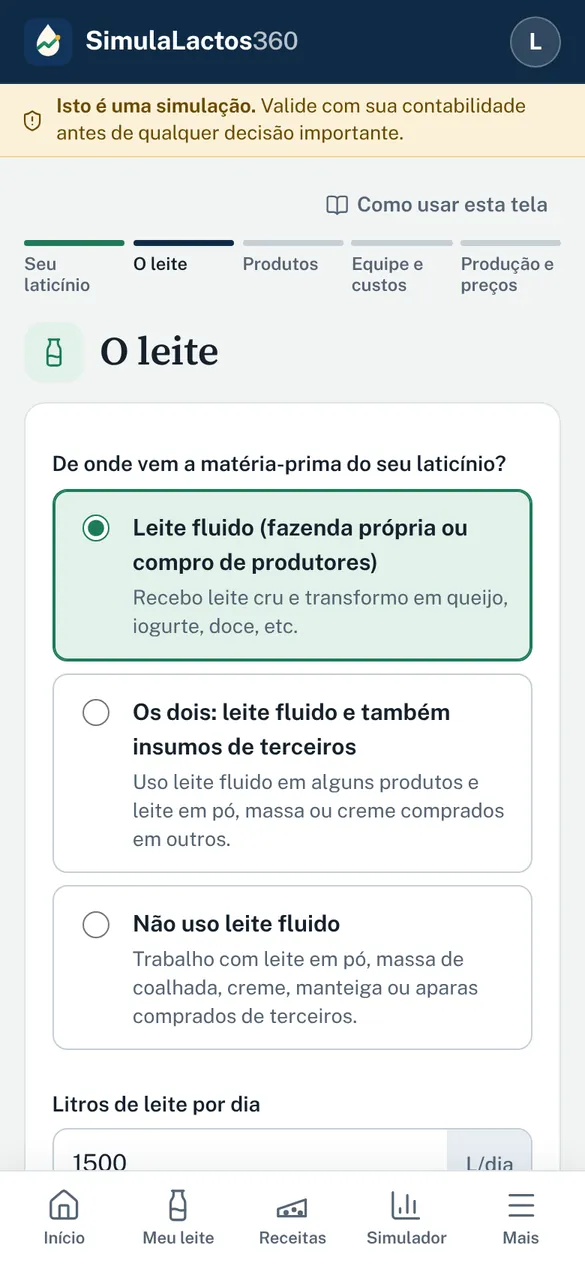
Para que serve. Faz a primeira carga do sistema com as suas respostas: estado, regime, de onde vem o leite, produtos que você fabrica, equipe e calor. Depois dá para refazer quando quiser.
O que fazer
- Na primeira vez, ele abre sozinho depois do cadastro. Depois, use Assistente no menu.
- Responda os 6 passos: seu laticínio (estado e regime), o leite (fluido, os dois, ou só leite em pó, massa e creme de terceiros), produtos, equipe e custos, produção e preços (pode deixar em branco) e revisão.
- Para refazer, escolha Refazer a configuração (responde de novo e o sistema remonta) ou Só acrescentar produtos (não mexe em nada do que você já tem).
Como ler o resultado
- Sem leite fluido, os produtos que dependem dele não aparecem; ficam os que usam leite em pó, massa, creme, manteiga ou aparas comprados.
- Em branco, a produção é estimada pelo tamanho da equipe, e o leite que sobra é dividido entre os produtos de leite.
- Ao refazer, os preços de insumo que você já conferiu e a comissão, o frete e as perdas dos produtos podem voltar (marque «Aproveitar o que já ajustei»).
- Os preços, a equipe e os custos que o assistente coloca são de exemplo: troque pelos seus em Insumos e Minha fábrica.
- Refazer a configuração troca as receitas-modelo, a equipe, os custos e apaga os cenários salvos; receitas e insumos que você criou ou importou por XML continuam. Baixe seus dados antes, se tiver dúvida.
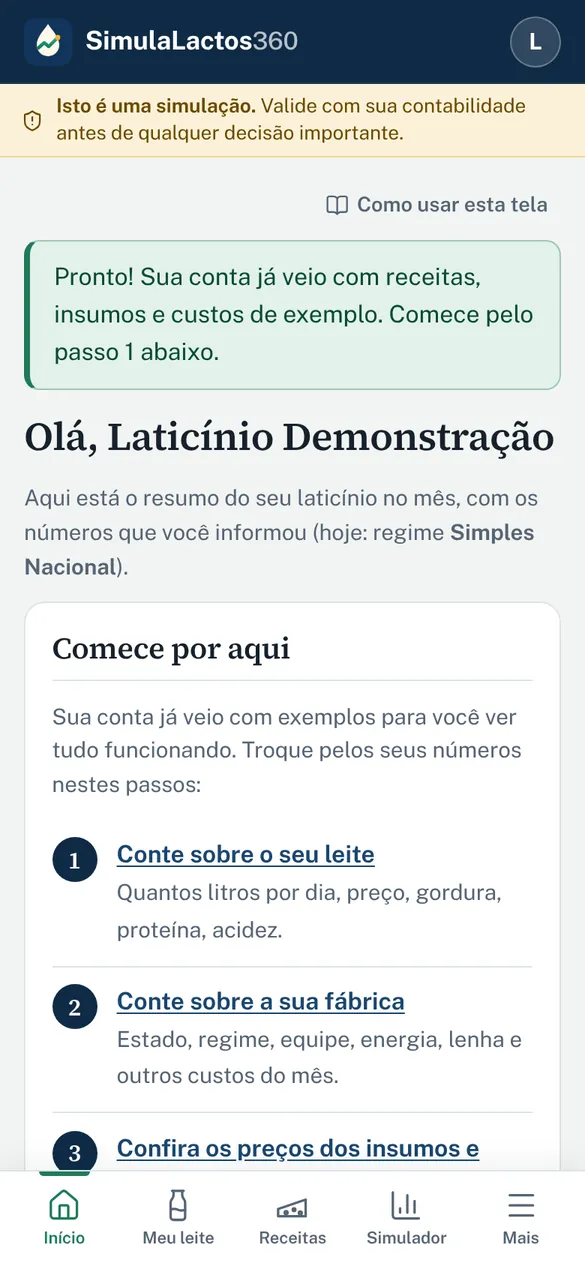
Início
Para que serve. É a sua porta de entrada. Mostra por onde começar e as dicas que o sistema encontrou olhando os seus números.
O que fazer
- Siga a lista «Comece por aqui» de cima para baixo: leite, fábrica, insumos, simulador.
- Leia as «Dicas para o seu laticínio»: cada uma aponta algo que pode dar mais lucro ou que está fora do padrão (por exemplo, gordura abaixo do mínimo da norma).
- Use os cartões grandes (Receitas, Regimes, E se…?) para ir direto ao que quer.
Como ler o resultado
- Cada dica traz um valor estimado por mês. Quanto maior o valor, mais vale a sua atenção.
- Dica em amarelo é só um alerta; verde é uma boa notícia.
- As dicas usam os dados que você informou. Se ainda estão os valores de exemplo, as dicas também são de exemplo.
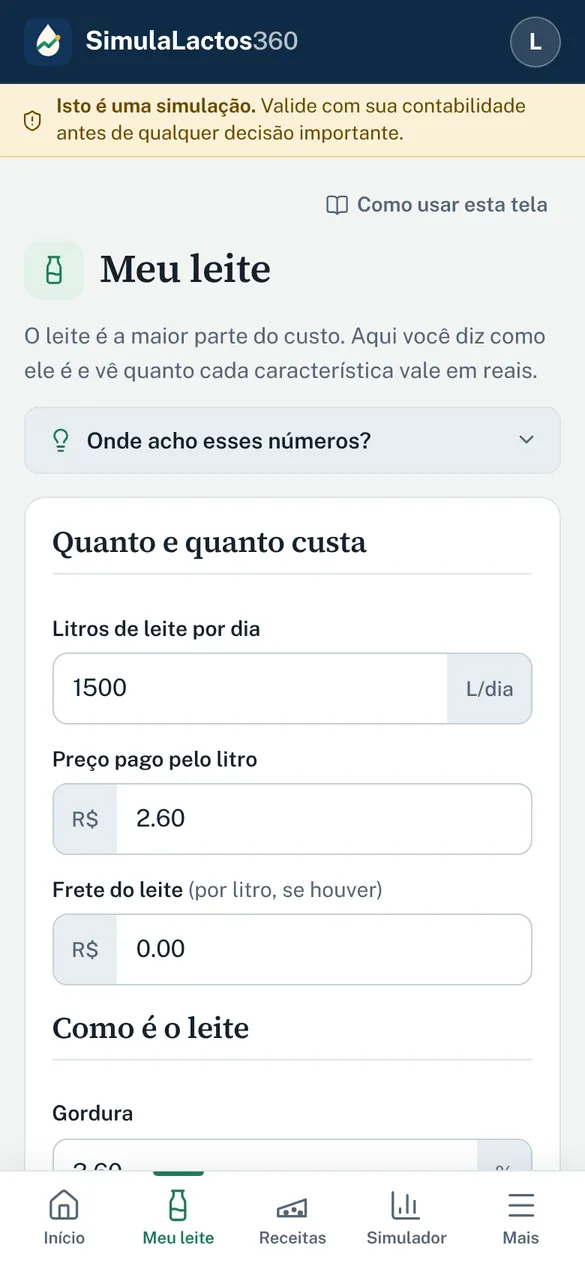
Meu leite
Para que serve. Aqui você diz quanto leite recebe, quanto paga e como ele é. O sistema usa isso para calcular quanto queijo (ou outro produto) sai de cada litro.
O que fazer
- Preencha litros por dia, preço do litro e o frete (se pagar).
- Preencha gordura, proteína, acidez, CCS e CBT com os números do laudo da análise do leite. Sem laudo, deixe os valores de exemplo e volte depois.
- Abra «Ajustes avançados (pode pular)» só se quiser mexer em lactose, minerais, sólidos totais ou nas regras de perda por CCS e acidez.
- Ao salvar, o sistema refaz todas as contas sozinho.
Como ler o resultado
- Seu leite frente ao padrão compara com os mínimos da legislação (IN 76/77) e mostra o que está dentro ou fora.
- Onde melhorar para ganhar mais mostra, em R$ por mês, quanto você perde por CCS alta, acidez alta ou gordura baixa.
- Quanto leite cada produto gasta mostra quantos litros vão em 1 kg de cada produto com o seu leite.
- Leite com CCS acima de 200 mil ou acidez acima de 18 °D perde rendimento: é uma estimativa e você pode ajustar as regras em «Ajustes avançados».
- Os números do laudo mudam de mês para mês. Atualize de vez em quando.
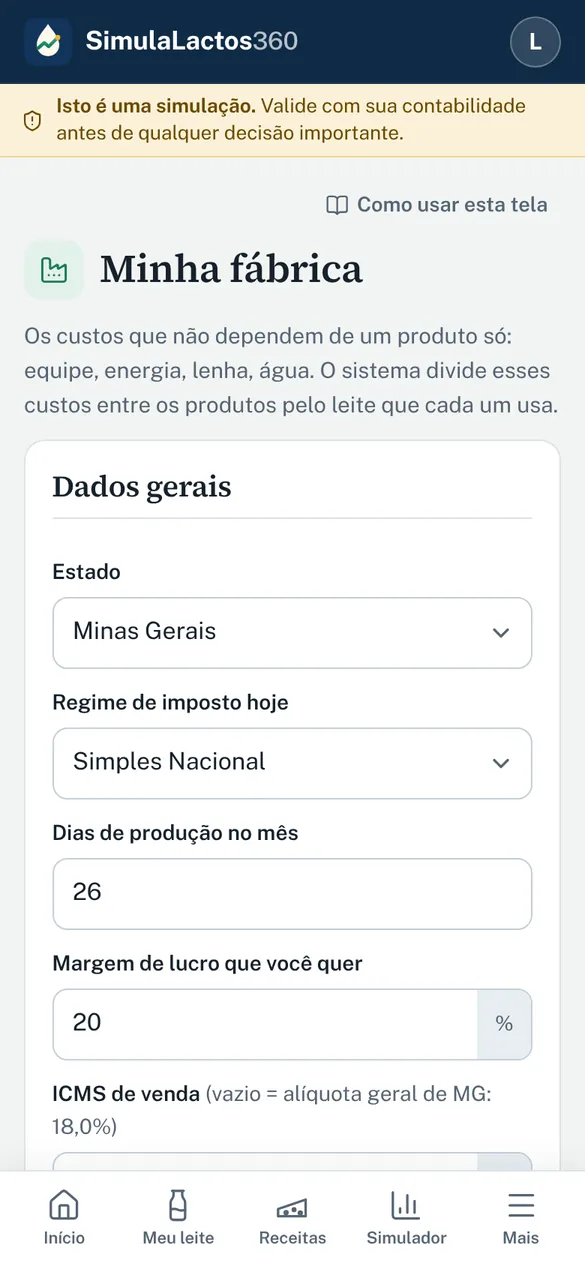
Minha fábrica
Para que serve. Reúne tudo que não é leite nem ingrediente: estado, regime de imposto, equipe e os custos fixos do mês (energia, lenha, aluguel…).
O que fazer
- Em Dados gerais: escolha o estado, o regime de imposto que você usa hoje, os dias de produção no mês e a margem de lucro que deseja.
- Em ICMS: se não souber, deixe o padrão do estado. O sistema avisa que é uma suposição conservadora.
- Se for Simples Nacional, informe o faturamento dos últimos 12 meses, porque a alíquota depende dele.
- Em Equipe: cadastre função, salário, quantidade e vínculo (CLT, sócio com pró-labore ou sem encargos, como diaristas e PJ).
- Em Encargos da folha: confira 13º, férias + 1/3, INSS patronal, RAT/FAP, terceiros e FGTS. Dá para mudar cada percentual, incluir provisão de rescisão, EPI, exames e plano de saúde, ou desligar os encargos e trabalhar só com o salário.
- Em Custos do mês: informe o valor no período da conta (mês, trimestre, semestre ou ano). Em «Mais custos que você pode acompanhar», toque para incluir energia, análises de laboratório, seguros, aluguel, depreciação, contador, marketing, taxas e outros.
Como ler o resultado
- O custo da fábrica é dividido entre os produtos pelo leite que cada um usa. Por isso ele aparece no custo de cada kg.
- A coluna «Crédito» indica se aquele custo gera crédito de PIS/COFINS no Lucro Real (como energia).
- Nada é obrigatório. Sem equipe e sem custos, o sistema simula só com matéria-prima e embalagem; se preferir um número único, use o custo «Custo bruto da fábrica (tudo junto)».
- Os percentuais de encargos são de referência para simular. Convenção coletiva, FAP e enquadramento mudam o valor real: confirme com seu contador.
- Trocar o regime aqui muda o resultado de todas as telas. Para só comparar, use a tela Regimes.
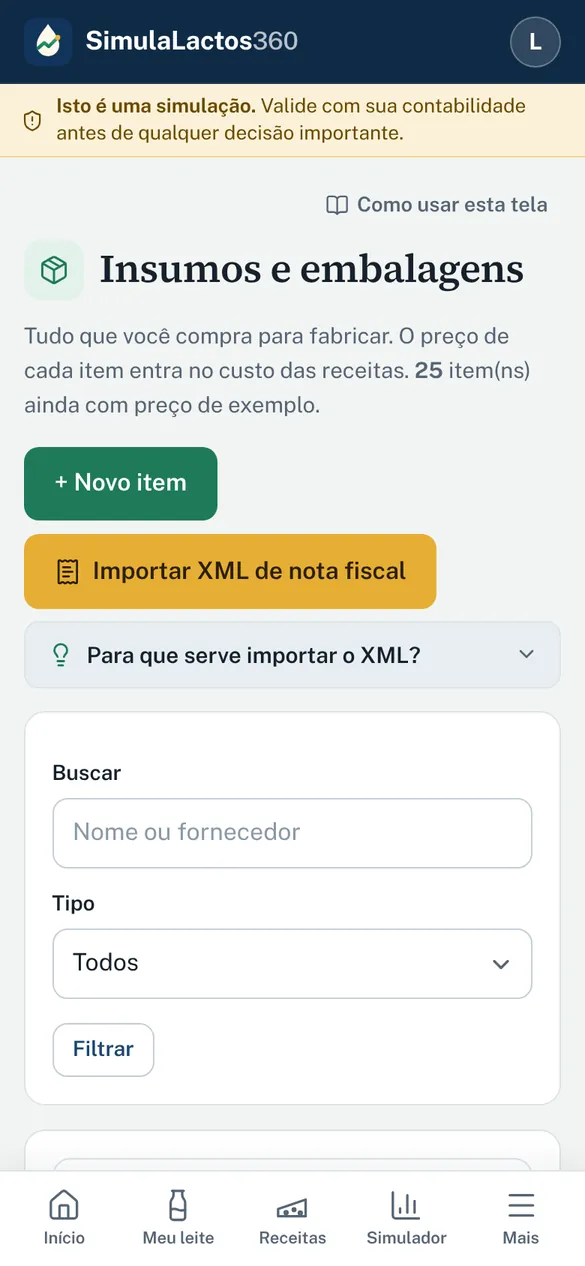
Insumos e embalagens
Para que serve. A lista de tudo que você compra: ingredientes, embalagens, produtos de terceiros. Já vem com exemplos marcados «exemplo».
O que fazer
- Procure pelo nome ou filtre pelo tipo.
- Toque num item para trocar o preço pelo seu. Quando você salva, a marca «exemplo» some.
- Para novo item, use o botão «+ Novo item». Informe nome, unidade, preço e fornecedor.
- Se não souber os impostos da compra, use Importar XML (veja abaixo) ou deixe o padrão: o sistema avisa.
- Em itens como «mussarela fatiada», a opção «Usar o custo de fabricação da receita» liga o item a uma receita sua.
- Compra em caixa, saco ou milheiro? Marque «Compro em outra unidade», diga em quê vem (caixa, saco, milheiro…), quanto vem em cada uma na unidade que você usa e o preço de cada. O sistema calcula o preço por kg, litro ou unidade sozinho.
Como ler o resultado
- exemplo = preço de demonstração, ainda não é o seu.
- XML = o preço e os impostos vieram de uma nota fiscal.
- O crédito de ICMS e PIS/COFINS aparece só nos regimes que têm direito a ele (Presumido e Real).
- A receita sempre usa o preço por unidade de uso (kg, litro, unidade). Se você compra em outra unidade, a conversão é feita no cadastro: ex.: milheiro de potes a R$ 450 fator 1000 R$ 0,45 por pote.
Importar planilha (Excel ou CSV)
Para que serve. Traz insumos, equipe, custos da fábrica e preços das receitas de uma planilha, sem digitar item por item.
O que fazer
- Abra Importar planilha e escolha o que vai importar. Baixe o modelo (Excel ou CSV), preencha uma linha por item e salve.
- Envie o arquivo. Se a sua planilha já existe com outros títulos, não precisa refazer: na etapa seguinte você diz qual coluna é qual (o sistema sugere pelo título).
- Confira a prévia: cada linha aparece como «novo», «a atualizar», «sem mudança» ou «problema», com o motivo. Linhas com problema ficam de fora; as demais entram.
- Toque em Importar. O resultado fica no histórico, e a importação mais recente pode ser desfeita com um toque.
Como ler o resultado
- Quem já existe (mesmo nome, sem diferença de maiúsculas ou acentos) é atualizado; quem não existe é criado. Em receitas, só se atualiza preço, volume, comissão e frete: não se criam receitas por planilha.
- Aceita números como 28,50 ou 1.234,56, com ou sem «R$», e porcentagens com «%».
- Arquivos .xls antigos e .ods precisam ser salvos como .xlsx ou CSV.
- O arquivo é lido na hora e não fica guardado: só entra no cadastro o que você confirma na prévia.
- Ao desfazer, itens criados que já foram usados numa receita são mantidos, para não quebrar o custo.

Importar XML de nota de venda
Para que serve. Lê os XMLs das notas que a sua fábrica emitiu e mostra o preço médio e o volume que você realmente vendeu de cada produto.
O que fazer
- Abra Importar planilha Importar XML de venda e escolha um ou vários arquivos (o ideal é o mês inteiro).
- Para cada item da nota, confirme a qual receita ele pertence (o sistema sugere pelo nome). Se a nota vem em caixa, saco ou unidade, diga quantos kg ou litros tem cada um.
- Veja o resumo: quanto saiu de cada receita, o preço médio praticado e o volume por dia (vendido ÷ dias de produção).
- Marque o que quer atualizar (preço, volume ou os dois) e confirme. A importação entra no histórico e pode ser desfeita.
Como ler o resultado
- «Preço médio praticado» já desconta o desconto da nota e é ponderado pela quantidade.
- O volume por dia vira litros de leite (ou kg de entrada) pelo rendimento da receita, para alimentar o simulador.
- Só notas de saída servem; notas de compra são recusadas.
- O arquivo não fica guardado e o nome do cliente não é gravado: só a chave, a data e o valor da nota, para não contar a mesma venda duas vezes.

📄 Relatórios em PDF
Para que serve. Documentos prontos para levar ao contador, ao banco, ao cliente ou à fiscalização.
O que fazer
- Abra Relatórios (PDF) no menu.
- Em Relatório completo, escolha o regime e o formato (PDF, Excel ou CSV): resumo do mês, resultado por produto, comparativo dos três regimes, custos da fábrica e capital de giro.
- Em Ficha técnica, toque em PDF ou Excel ao lado da receita (ou use o botão na própria receita): ingredientes do lote, rendimento, composição estimada, custo por kg, apresentações e o passo a passo.
Como ler o resultado
- A composição (umidade, gordura, GES, proteína) é estimada a partir do cadastro dos insumos.
- O texto do rodapé vem de Configurações Importar e exportar (administrador).
- São documentos de simulação: valide com a contabilidade e o responsável técnico.
- Receitas «esqueleto» saem com um aviso: cadastre a sua ficha real antes de usar o documento.

📱 Aplicativo no celular e sem internet
Para que serve. Instale o sistema na tela inicial e consulte as telas já abertas mesmo sem sinal.
O que fazer
- Em Minha conta Aplicativo no celular (ou no cartão que aparece no Início), toque em Instalar o aplicativo. No iPhone: Compartilhar Adicionar à Tela de Início.
- Sem internet, as telas que você abriu antes continuam abrindo para consulta; aparece uma faixa avisando.
- Para salvar ou calcular de novo, é preciso ter sinal: o sistema bloqueia o envio e avisa, para você não perder o que digitou.
Como ler o resultado
- Com sinal fraco, se a tela já estiver guardada, ela abre em até 6 segundos.
- Ao sair da conta, as telas guardadas no aparelho são apagadas.
- Aparelho compartilhado? Use «Apagar as telas guardadas neste aparelho» em Minha conta. O administrador pode desligar o recurso em Configurações Acesso.

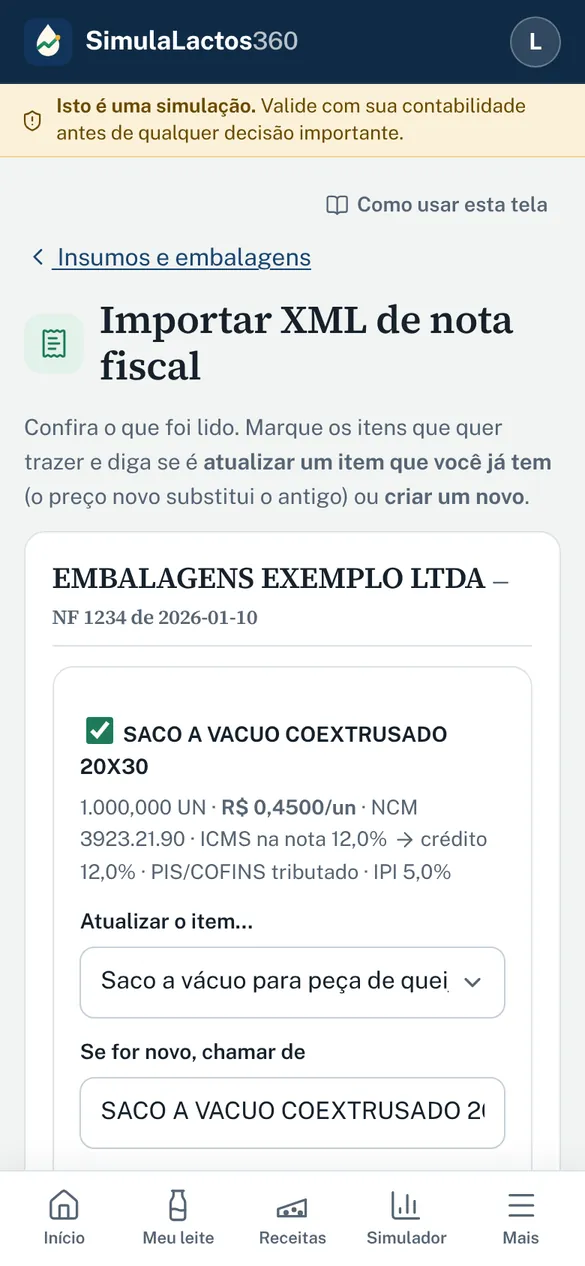
Importar XML de nota fiscal
Para que serve. Lê o arquivo XML da nota do fornecedor e traz preço, NCM e impostos sem digitar nada.
O que fazer
- Peça o XML ao fornecedor ou baixe do seu e-mail/portal da nota. É o arquivo «.xml», não o PDF (DANFE).
- Em Insumos, toque em «Importar XML de nota fiscal» e escolha um ou vários arquivos.
- Na tela de conferência, para cada item escolha atualizar um item que você já tem ou criar um novo. O sistema sugere o mais parecido.
- Se a nota vem em CX, SC, FD, milheiro… e você usa kg ou unidade, preencha «Cada … da nota tem». O sistema sugere pelo nome do produto («SACO 25KG») e lembra da conversão para este fornecedor nas próximas notas.
- Marque o que quer trazer e confirme.
Como ler o resultado
- Itens em gramas, toneladas, mililitros e milheiros são convertidos automaticamente.
- Aparecem o NCM, o ICMS destacado na nota (e o crédito que ele gera), se PIS/COFINS foi cobrado e o IPI.
- Se o fornecedor é do Simples Nacional, o sistema mostra que não há crédito de ICMS naquela compra.
- O arquivo da nota não fica guardado: só os itens que você escolhe importar.
- Notas de devolução, serviços e CT-e de frete não são lidas aqui.
Fale com a gente: erro, ideia ou dúvida
Para que serve. O caminho direto para contar um problema, pedir uma melhoria ou tirar uma dúvida. Cada mensagem chega com a tela de onde você veio.
O que fazer
- Toque em Fale com a gente (menu «Mais», rodapé de qualquer tela ou o link «Algo errado ou faltando?» no topo da tela).
- Escolha o tipo: erro, ideia de melhoria, dúvida, elogio ou outro assunto. Confira a tela e escreva um resumo em uma frase.
- Conte o que você estava fazendo, o que aconteceu e o que esperava. Se puder, anexe um print da tela.
- Depois de enviar, acompanhe em Meus envios: lá aparecem a situação (Recebido, Em análise, Planejado, Feito) e as respostas da equipe. Um número no menu avisa quando chega resposta nova.
Como ler o resultado
- Em Ideias da comunidade ficam as sugestões que a equipe publicou, sem nome de ninguém. Toque em «Eu também quero» nas que ajudariam você: é assim que decidimos o que fazer primeiro.
- Quando uma ideia que você pediu for entregue, aparece um aviso no topo das telas.
- Algumas telas podem ser liberadas aos poucos, só para quem pediu. Se uma tela não aparece para você, é por isso: use «Quero usar este recurso» para pedir.
- Não digite senha nem dados que você não quer mostrar, principalmente em prints.
- As informações técnicas (versão, navegador, tamanho da tela, regime e estado) só vão se você deixar marcado e nunca levam valores em reais.
- Há um limite de 10 mensagens por dia, para nenhuma se perder. Para acrescentar algo, responda dentro de «Meus envios».

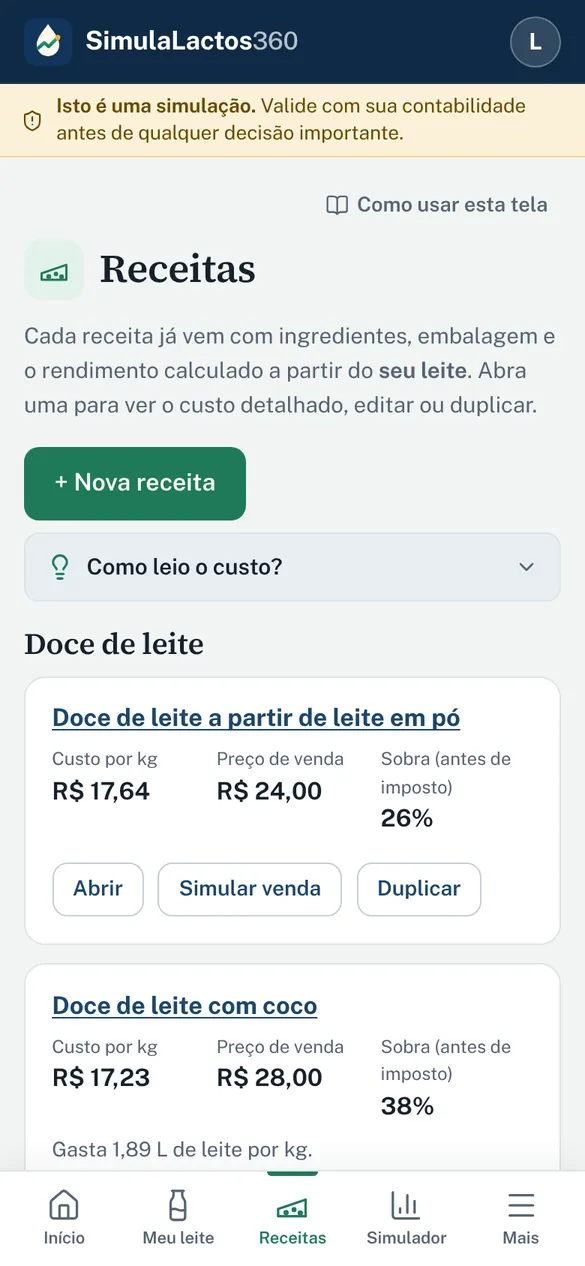
Receitas
Para que serve. As receitas-modelo (queijos, iogurte, requeijão, manteiga, doce de leite…) já vêm prontas e podem ser editadas. Cada uma mostra quanto custa fazer 1 kg.
O que fazer
- Na lista, toque numa receita para abrir. Para criar uma nova, use «+ Nova receita»; para fazer uma variação sem perder a original, toque em «Duplicar» ao lado dela e edite a cópia.
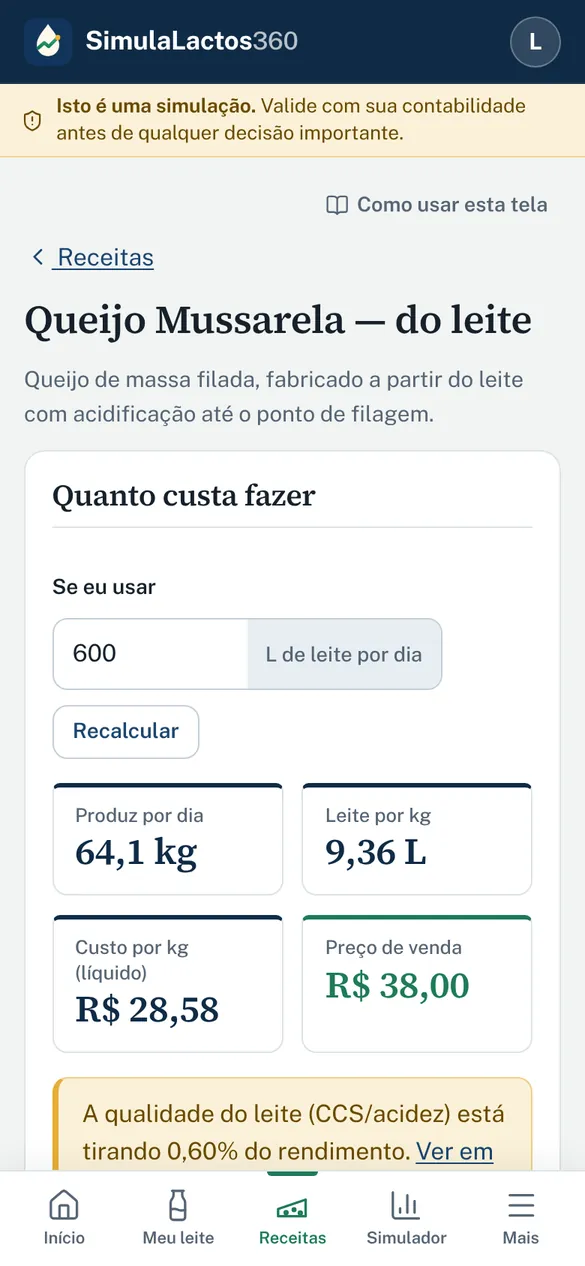
- Em Se eu usar … litros de leite, mude os litros e toque em «Recalcular»: o sistema mostra quantos kg saem e quanto custa.
- De onde vem o custo divide em leite, insumos, embalagem, fábrica e o que você ganha vendendo soro e creme.
- Rendimento: o sistema × a sua fábrica: se na sua fábrica 1 kg de queijo leva, digamos, 9,8 L, escreva isso em «Na minha fábrica gasto» e toque em Ajustar. Todas as contas passam a usar a sua realidade.
- Em Venda e produção, informe o preço de venda e quantos litros por dia vão para esta receita (0 = não produz agora).
- Em Apresentações e embalagens, cadastre como vende (bisnaga 1,5 kg, balde 4 kg, barra…) e as embalagens de cada unidade (bisnaga, tampa, rótulo, caixa master «1 a cada 8»). O sistema mostra custo por unidade, por kg e margem. Enquanto houver apresentações, elas é que valem para a embalagem.
- Receitas marcadas «esqueleto» (requeijão culinário, em barra, mistura com amido, mussarela processada) são só um ponto de partida: cadastre os ingredientes e percentuais da sua ficha técnica.
- Abra Editar esta receita para trocar ingredientes e quantidades, o modo de cálculo do rendimento e os subprodutos. Lembre de «Salvar» no fim.
- Mais abaixo: «Como se faz» (etapas, tempos e pontos críticos) e «Parâmetros do produto» (umidade, pH, temperaturas).
Como ler o resultado
- Custo líquido = tudo que gasta − o que ganha com subprodutos (soro, creme).
- O aviso amarelo «a qualidade do leite está tirando X% do rendimento» leva para a tela Meu leite.
- A parte técnica («Como se faz») é uma referência: valide a dose, os tempos e os parâmetros na sua planta, com o responsável técnico.
- O rendimento calculado é uma aproximação de modelos (Van Slyke / sólidos). Ajustar «na minha fábrica» deixa mais fiel.
Formulação
Para que serve. Simula a composição (umidade, sólidos, gordura, proteína, GES) e o custo de ingredientes de uma mistura, e compara variações. Não precisa de equipe nem de custos fixos.
O que fazer
- Abra «Formulação» e escolha uma receita sua (traz os ingredientes do lote e a água) ou uma formulação livre (você escolhe os itens).
- A coluna A é a base. Em B e C digite a quantidade de cada item, deixe vazio para manter igual, ou escreva +5% / -2% para variar sobre A. Para testar um ingrediente novo (ex.: amido), escolha-o numa linha em branco.
- Toque em Calcular e comparar: o quadro mostra umidade, sólidos, gordura, GES, proteína, custo do lote e custo por kg, com a diferença em relação a A.
- Em Metas e limites você pode pedir «ajuste a água para 60% de umidade» ou «ajuste a manteiga para GES de 55%»: o sistema calcula a quantidade. Preencha os limites do seu produto (umidade máxima, GES mínimo) para ver quem passa.
- Informe a produção por dia para ver quanto cada variação economiza ou custa por mês. Use Salvar formulação para voltar depois.
Como ler o resultado
- GES = gordura ÷ sólidos totais. Mais água rende mais kg e baixa o custo por kg, mas sobe a umidade.
- A composição vem do cadastro de cada insumo («Composição e ligações»). Item sem dados entra como zero e o sistema avisa.
- O custo é só de ingredientes, insumos e embalagem (a embalagem por kg vem da receita). No Lucro Real aparece também o custo descontados os créditos.
- O pH não é calculado: anote o que medir no teste de bancada.
- É uma estimativa por balanço de massa. Antes de mudar a fórmula na produção, faça um lote de teste e confirme com o responsável técnico e a legislação do seu produto.

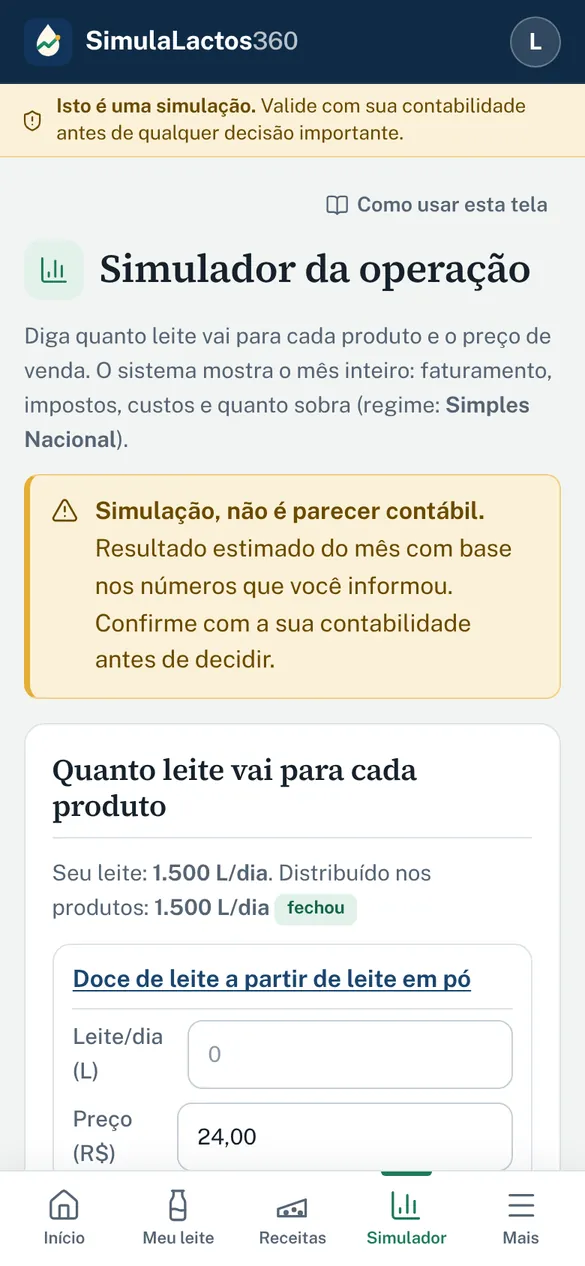
Simulador da operação
Para que serve. Mostra o mês inteiro da fábrica: quanto leite vai para cada produto, quanto você fatura, gasta, paga de imposto e quanto sobra.
O que fazer
- Em Quanto leite vai para cada produto, escreva os litros por dia de cada receita e o preço de venda.
- Confira no Resumo do mês (a «conta de padaria»): faturamento, compras, equipe, custos, impostos e quanto sobra.
- Veja Cada produto: custo por kg, preço, margem e lucro por mês. Produto em vermelho está dando prejuízo.
- Use os testes rápidos «e se…?» para ver o efeito de uma mudança sem alterar nada.
Como ler o resultado
- O total de litros distribuídos não pode passar do leite que você recebe: o sistema avisa quando passa ou sobra.
- A «sobra» é o resultado estimado do mês depois de compras, equipe, custos e impostos.
- O leite que não for para nenhum produto aparece como sobra: ele existe, mas não gera venda.
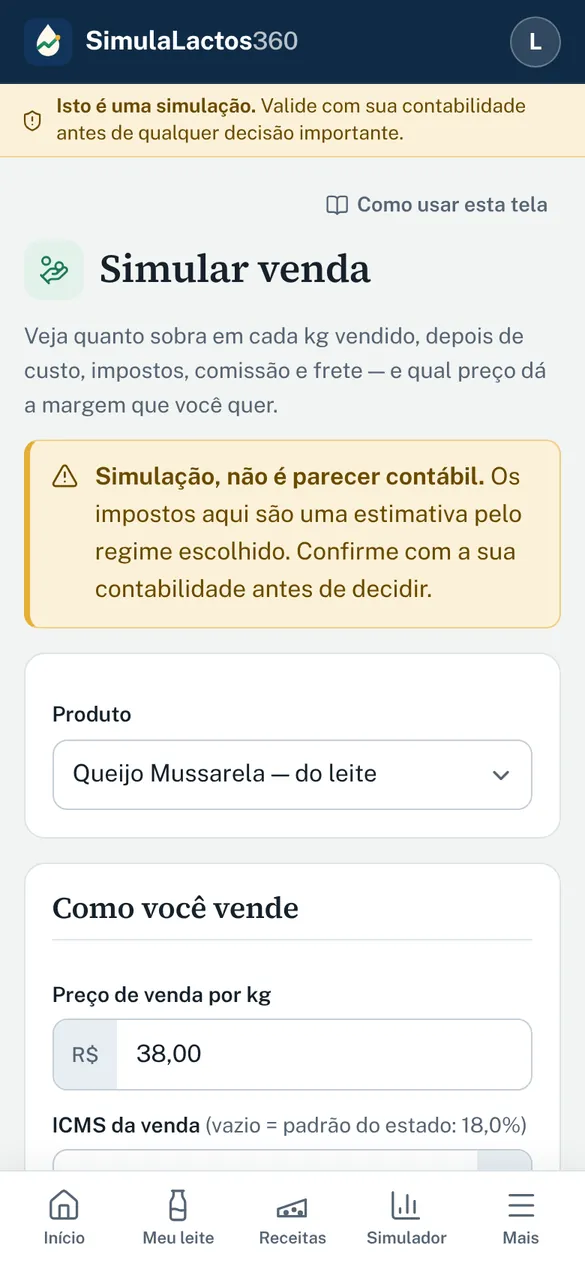
Simular venda
Para que serve. Escolha um produto e veja o preço mínimo, a margem, o markup, os impostos e o lucro por kg e por mês. Ainda sugere o que melhorar.
O que fazer
- Escolha o produto e como você vende (kg, caixa, unidade).
- Informe preço de venda, ICMS da venda, comissão, frete pago por você e perdas/devoluções/bonificações.
- Qual preço cobrar? mostra o preço mínimo (lucro zero) e o preço para a margem-meta que você definiu em Minha fábrica («Margem de lucro que você quer»).
- E se o preço mudasse? mostra uma tabelinha com -10%, -5%, +5% e +10% no preço.
- Em cada regime de imposto compara o lucro do mesmo produto em Simples, Presumido e Real.
- Como melhorar este produto lista ações: subir o preço, reduzir perda, melhorar o rendimento, etc.
Como ler o resultado
- Margem = quanto sobra de cada R$ 100 vendidos. Markup = quanto soma ao custo para chegar ao preço. Custo 20 e preço 30: markup 50%, margem 33%.
- Margem negativa = você paga para vender.
- Os preços de venda de exemplo são só para ilustrar. Coloque os seus antes de tirar conclusões.
Simples, Presumido ou Real?
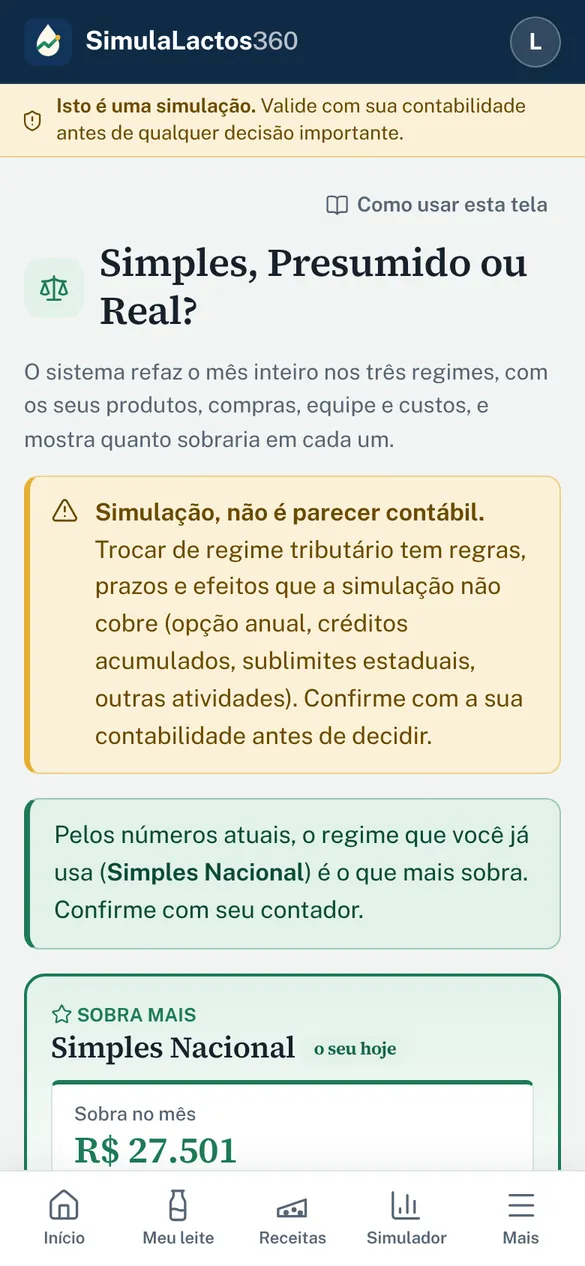
Para que serve. Refaz o mês inteiro nos três regimes de imposto, com os seus produtos, compras, equipe e custos, e mostra quanto sobraria em cada um.
O que fazer
- Basta abrir: não precisa preencher nada novo (use as telas Minha fábrica e Simulador para deixar os dados corretos).
- Compare as três colunas: faturamento, impostos, carga tributária (%) e quanto sobra.
- Leia «O que você precisa saber antes de decidir»: limites, prazos e o que a simulação não cobre.
- Converse com o contador usando essa tela como ponto de partida.
Como ler o resultado
- Carga tributária = imposto total ÷ faturamento. Compare também o lucro: um regime com mais imposto pode sobrar mais se tiver mais crédito.
- É só simulação. Trocar de regime tem regras e prazos (opção anual, créditos acumulados, sublimites estaduais, outras atividades) que o sistema não cobre.
- No Lucro Real, não estão modelados o crédito presumido da agroindústria, a compensação de prejuízos e a substituição tributária.
Reforma tributária
Para que serve. Mostra, ano a ano de 2026 a 2033, como o IBS e a CBS (no lugar de ICMS, PIS e COFINS) mexeriam no que sobra no mês do seu laticínio, com cenários prontos para comparar.
O que fazer
- Escolha o regime (inclusive o Simples híbrido) e um cenário pronto: referência da lei, proposta do TCU, produtos fora da cesta básica, tudo com alíquota zero, redução de 60% ou o estresse do Comitê Gestor. Toque em «Simular».
- Leia os três cartões (hoje, 2027 e 2033) e a tabela ano a ano: ICMS e PIS/COFINS saindo, IBS e CBS entrando, e o que sobra.
- No Simples, veja o quadro «padrão ou regime regular»: quanto você pagaria nos dois modelos e quanto de crédito seus clientes empresas tomariam.
- Em «Compare os cenários», toque no nome para abrir aquele cenário. Em «Personalizar», digite a sua CBS, o seu IBS e como os produtos são tratados.
- Confira em «Como cada produto seu é tratado» se o NCM do produto está na cesta básica (alíquota zero) ou na redução de 60%.
Como ler o resultado
- Alíquota zero não é isenção: quem vende mantém o crédito do IBS e da CBS pago nas compras. Sobrou crédito? Aparece como saldo a ressarcir, que a simulação não soma ao lucro.
- O Simples híbrido tira as parcelas de IBS e CBS do DAS e cobra pela regra geral. Costuma ajudar quem vende para empresas e tem muita compra com crédito; quem vende para o consumidor final tende a pagar mais.
- As alíquotas de referência ainda não são oficiais: o TCU calculou CBS de 11,3% para 2027 e o Senado decide por resolução.
- É hipótese, não previsão. Mesmo preço e volume de hoje, IBS/CBS aplicados sobre o preço de venda como aproximação, sem Imposto Seletivo, split payment, cashback nem saldos de crédito na virada.
- Produtos com amido, gordura vegetal ou mistura podem não ser aceitos como queijo/requeijão da cesta básica: teste o cenário «fora da cesta básica» e confirme com o contador.
- Prazos de opção do Simples (Resolução CGSN 194/2026) mudaram mais de uma vez: confirme a data vigente.

Produção real
Para que serve. Registre o que os lotes de verdade renderam e compare com o que o simulador previa. Se a diferença for constante, o sistema ajusta o rendimento da receita para a realidade da sua fábrica.
O que fazer
- Escolha a receita. Em «Registrar um lote», informe a data, quanto entrou do ingrediente-base (o leite, ou o primeiro ingrediente por lote) e quanto saiu de produto.
- Com 3 lotes ou mais, os cartões mostram a diferença entre o real e o simulador. Se passar de 2%, aparece o botão Aplicar no simulador.
- Para voltar ao cálculo do sistema, use «Remover o ajuste de rendimento».
- Errou um lote? Toque em «Excluir» na linha dele.
Como ler o resultado
- O ajuste usa o total de todos os lotes (soma do real ÷ soma do simulado). Um lote fora da curva pesa pouco; o ajuste fica limitado a ±50%.
- Quanto mais lotes, mais confiável: 3 = razoável, 5 ou mais = boa.
- O ajuste é o mesmo campo «Ajuste de rendimento» da tela da receita.
- Pese sempre do mesmo jeito (antes ou depois de embalar) e anote a quantidade que de fato entrou no lote.
- Mudou de fornecedor, de receita ou de equipamento? Os lotes antigos deixam de representar a fábrica: exclua-os ou comece de novo.

️ Origem do leite
Para que serve. Compare a mesma receita feita com leite fluido, leite em pó, massa de terceiros ou creme: custo por kg, composição final e quanto isso muda no mês.
O que fazer
- Escolha a receita e marque o ingrediente que será trocado (já vem marcado o leite).
- Em «Para o quê», escolha até 3 opções (B, C, D). Cada uma pode ter uma ou duas fontes: com duas (ex.: leite em pó desnatado + creme) o sistema acerta sólidos e gordura juntos.
- Informe quanto produz por dia para ver a economia ou o gasto a mais no mês e toque em «Comparar».
- Leia as etiquetas vermelhas: mostram o quanto a composição se afasta da receita de hoje.
Como ler o resultado
- A conta é de balanço de massa: tira a fonte antiga, repõe os mesmos sólidos (ou gordura, ou proteína) com a nova e completa com água até o mesmo peso final.
- Valores negativos de água querem dizer evaporação.
- O leite fluido usa o preço de «Meu leite»; as demais fontes, o preço de «Insumos».
- Compara custo e composição, não o processo. Não prevê coagulação, sabor, textura nem o rendimento de queijos de coalhada. Teste em bancada antes de trocar de fornecedor.
- Confira se o produto continua dentro do padrão de identidade e da rotulagem.
- Receitas de padronização por Van Slyke não entram nesta comparação.

Preço por canal
Para que serve. O mesmo produto rende diferente para o restaurante, o mercado e o distribuidor. Veja quanto sobra por kg em cada canal, o preço mínimo e o preço para chegar na sua margem-meta, e a média da sua mistura de clientes.
O que fazer
- Toque em Criar 4 canais de exemplo (ou cadastre os seus em «Seus canais») e ajuste: desconto sobre o preço de tabela, comissão, frete, perdas, prazo que o cliente paga e a parte do seu volume.
- Escolha o produto e o regime. A tabela mostra, por canal, preço, custo, impostos, comissão e frete, custo do prazo, quanto sobra e a margem.
- Use «Preço p/ meta» para saber quanto cobrar em cada canal para chegar na margem que você quer.
- Se você já pratica um preço certo num canal, informe em «Preço fixo por canal».
- No fim, veja a margem de todos os produtos em todos os canais de uma vez.
Como ler o resultado
- Os valores do canal substituem a comissão, o frete e as perdas da receita.
- Prazo vira custo: preço × custo do dinheiro × prazo ÷ 30. Vender a 30 dias com dinheiro a 2% ao mês custa 2% do preço.
- A média ponderada usa a parte do volume de cada canal: ideal que somem 100%.
- Os números supõem o mesmo volume do produto, só mudando o canal. Descontos grandes costumam exigir mais volume para compensar: teste com «Simular venda».
- Impostos pelo regime escolhido; confirme com a sua contabilidade.

Mix ideal
Para que serve. Mostra quanto fazer de cada produto para sobrar o máximo no mês, dentro da capacidade da fábrica e do que você consegue vender.
O que fazer
- Abra a tela: sem preencher nada, o sistema usa a capacidade de hoje e deixa cada produto ir de 50% a 150% do volume atual.
- Leia os cartões (sobra hoje × com o mix ideal) e a tabela «O que produzir»: o que cresce, o que diminui e por quê.
- Em «Limites», informe a capacidade da fábrica (kg por dia), o leite disponível, e o mínimo e o máximo por dia de cada produto. Toque em «Salvar e recalcular».
- Use «Voltar ao padrão» para apagar os limites.
Como ler o resultado
- Sobra por kg produzido é o que o produto deixa depois de impostos, ingredientes, embalagem, comissão e frete. Equipe, energia e outros custos fixos não mudam com o mix e não entram.
- Quando o leite é o limite, quem deixa mais por litro de leite ganha espaço, mesmo que deixe menos por kg.
- Barra amarela em «Capacidade usada» = o limite que está segurando o resultado.
- O preço é mantido e o sistema supõe que você vende tudo o que produz. Mudar o mix muda compras, estoque e relação com clientes: use como direção e teste um produto de cada vez.
- O resultado final é conferido refazendo a operação completa do mês, com os impostos do regime.

Sazonalidade
Para que serve. O leite e as vendas não são iguais o ano todo. Informe como cada mês foge da média (entressafra, festas) e veja o lucro mês a mês, o pior mês e quanto guardar de reserva.
O que fazer
- Toque em um modelo pronto (entressafra, festas ou os dois) para começar e ajuste mês a mês, ou preencha do zero.
- Para cada mês informe volume, custo (leite e ingredientes) e preço de venda em % do mês médio: 100 = igual à média, 120 = 20% a mais.
- Salve e leia os cartões: sobra no ano, efeito da sazonalidade, melhor e pior mês e a reserva de caixa necessária para cobrir os meses no vermelho.
Como ler o resultado
- Os 100% são o seu mês médio de hoje (receitas, volumes e custos cadastrados).
- Efeito no ano = lucro dos 12 meses menos 12 × o mês médio: mostra se a sazonalidade ajuda ou atrapalha.
- Reserva = soma dos meses negativos: o dinheiro que precisa estar guardado antes deles chegarem.
- Os modelos prontos são ilustrativos: troque pelos números da sua região e da sua história de vendas.
- Custos fixos (equipe, energia) ficam iguais em todos os meses; só leite, ingredientes, volume e preço variam.

Capital de giro
Para que serve. Quanto dinheiro fica preso para a fábrica funcionar: o que os clientes ainda vão pagar, o estoque parado e o que você já pagou antes de receber.
O que fazer
- Informe em quantos dias o cliente paga (em branco = média dos seus canais), em quantos dias você paga o fornecedor e quantos dias de estoque de insumos e de produto pronto você mantém.
- Leia o capital de giro necessário, o ciclo financeiro e o custo desse dinheiro por mês desse dinheiro (na taxa de capital que você definiu).
- Veja «O que libera caixa»: quanto dinheiro livra se reduzir 1 dia de prazo ao cliente, de estoque ou se alongar o prazo com o fornecedor.
Como ler o resultado
- Ciclo financeiro = dias de recebimento + dias de estoque − dias de pagamento ao fornecedor.
- Impostos e comissões são pagos depois da venda (cerca de 20 dias) e ajudam a financiar o giro.
- Necessidade negativa = os fornecedores financiam a operação (bom sinal).
- É uma estimativa sobre o mês médio: não substitui o fluxo de caixa real.
- Dias de estoque e prazos são palpites seus; revise quando mudar de fornecedor ou de cliente grande.

Payback
Para que serve. Vale comprar aquela máquina, tanque ou câmara fria? Calcule em quantos meses ela se paga, o VPL e a taxa de retorno.
O que fazer
- Dê um nome, informe o valor do investimento, o ganho por mês (economia ou lucro extra), o custo por mês para manter, a vida útil em meses e o valor de revenda, se houver.
- Toque em Calcular: aparecem «Se paga em», «Se paga, com juros, em», o valor presente líquido (VPL) e o retorno por ano (TIR).
- Use «Guardar na lista» para comparar vários investimentos, do que se paga mais rápido ao mais lento; abra um item salvo para recalcular.
Como ler o resultado
- Payback = meses para o ganho líquido cobrir o investimento. Com juros, usa o custo do dinheiro da sua conta.
- VPL positivo = o investimento rende mais que o custo do dinheiro. TIR = taxa de retorno do investimento.
- Dá para calcular «por kg a mais»: ganho = kg extra por mês × sobra por kg.
- O ganho mensal é uma previsão sua: use um número conservador.
- Sem payback dentro da vida útil = não se paga: o sistema avisa.

Lista de compras
Para que serve. Quanto comprar de cada ingrediente e embalagem para produzir os próximos dias, já descontando o que tem em estoque e separado por fornecedor.
O que fazer
- Escolha para quantos dias quer comprar e uma margem de segurança (%).
- Informe o estoque atual de cada item: o sistema só manda comprar o que falta.
- Confira o total por fornecedor e toque em Copiar lista para mandar por WhatsApp.
Como ler o resultado
- A necessidade vem das receitas e do volume por dia que você cadastrou.
- Se o insumo tem unidade de compra (saco de 25 kg, caixa, fardo), a lista arredonda para cima em unidades inteiras.
- Itens sem estoque informado são tratados como estoque zero.
- Preços são os cadastrados em «Insumos»: atualize antes de fechar o pedido.

E se...? (cenários)
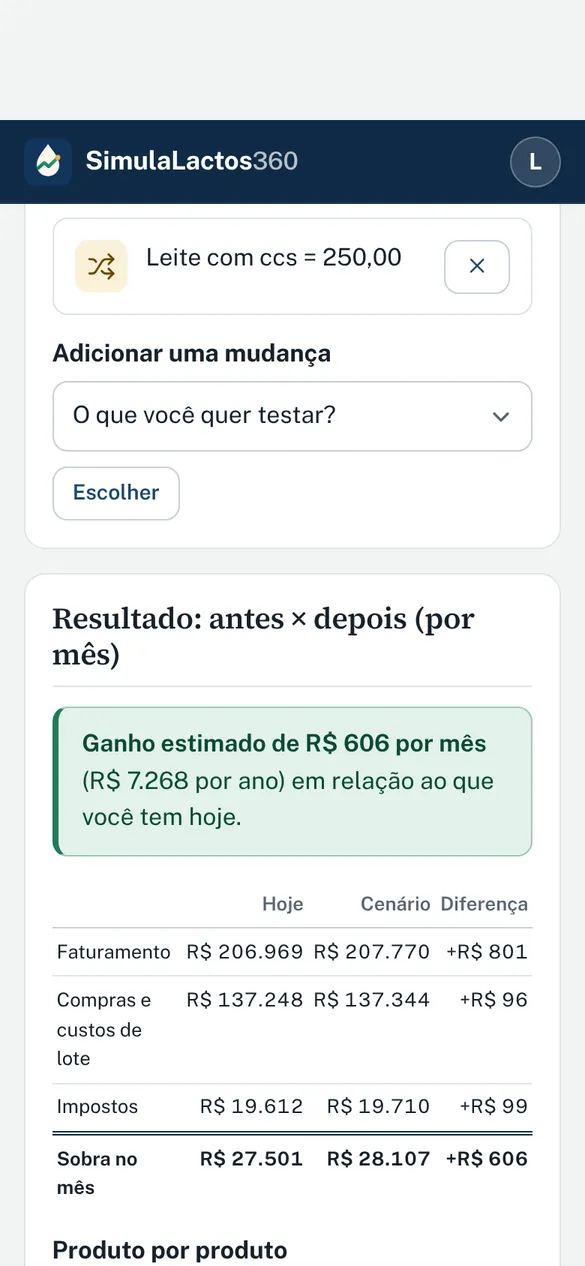
Para que serve. Teste uma ideia sem mexer nos seus dados: «E se eu trocar de fornecedor?», «E se o leite subir R$ 0,20?». O sistema mostra o ganho ou a perda por mês e por ano.
O que fazer
- Toque em Comparar fornecedor (ou crie um «Cenário livre») e dê um nome.
- Escolha o que quer testar: trocar insumo/embalagem por outro, mudar preço de insumo ou do leite, qualidade do leite, preço de venda, mix de produtos, rendimento, um custo da fábrica, regime ou ICMS de venda.
- Preencha os campos e adicione a mudança. Você pode somar várias mudanças no mesmo cenário.
- Veja Resultado: antes × depois (por mês): faturamento, compras, impostos e sobra, mais a lista produto por produto.
- Cenários ficam salvos em «Seus cenários salvos» para rever depois.
Como ler o resultado
- Verde = ganho em relação ao que você tem hoje; vermelho = perda. O sistema também mostra o valor por ano.
- Para comparar fornecedores de embalagem: cadastre o item do outro fornecedor (ou importe o XML dele) e use «Trocar este item… por este».
- O cenário compara com os números de hoje. Se mudar os dados depois, o resultado muda junto.
- Cheque também o que a conta não vê: prazo de pagamento, qualidade, entrega e mínimo de compra.
Consulta fiscal
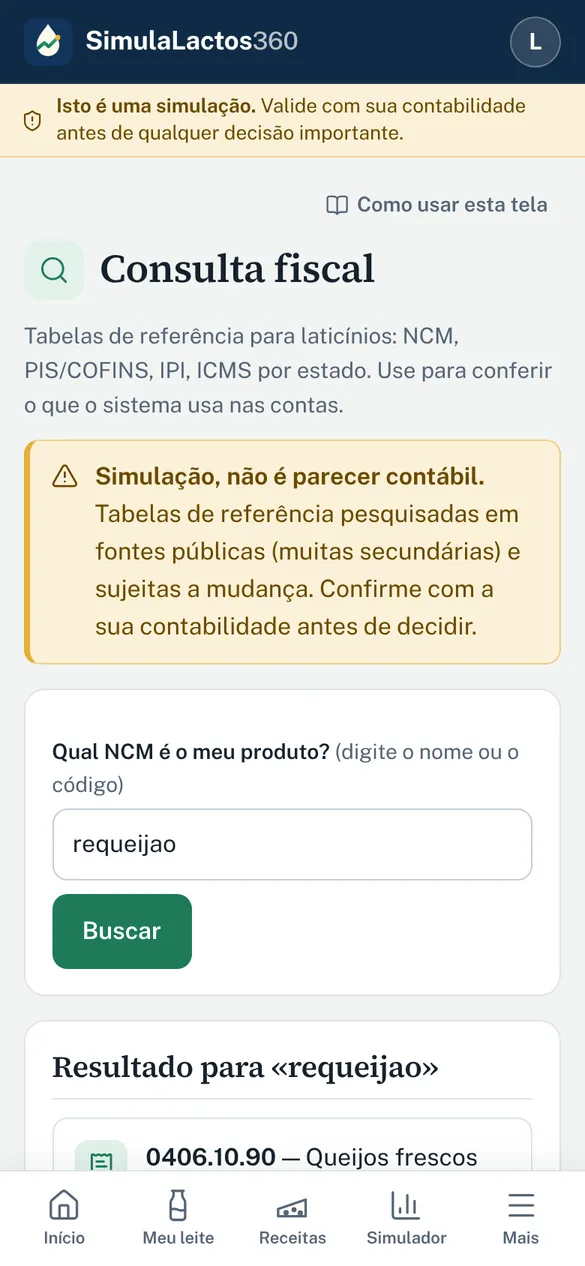
Para que serve. Ajuda a achar o NCM do produto, o ICMS de cada estado e as faixas do Simples.
O que fazer
- Digite o nome do produto («requeijão», «mussarela»…) para ver o NCM sugerido e o tratamento de PIS/COFINS.
- Em ICMS por estado, escolha o Estado e para onde está vendendo para ver a alíquota de ICMS.
- Veja as faixas do Simples Nacional (Anexo II, indústria) para entender em que faixa você está.
Como ler o resultado
- As alíquotas vêm de tabelas de referência e mudam com o tempo.
- Confirme NCM e ICMS com o contador antes de usar em nota fiscal. Benefícios e regimes especiais por estado não estão todos aqui.
Minha conta
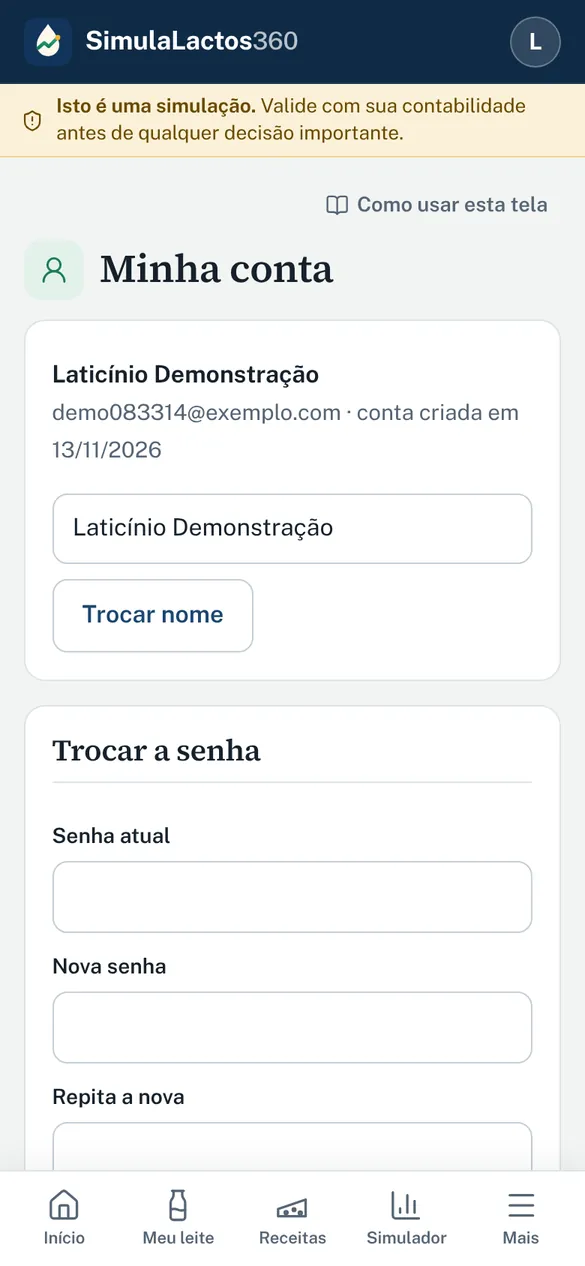
Para que serve. Cuida do seu cadastro e dos seus dados.
O que fazer
- Trocar nome e trocar senha.
- Baixar meus dados: arquivo completo (JSON) e planilha de insumos (CSV).
- Recomeçar do zero: apaga o que você alterou e volta as receitas e os exemplos originais (digite RECOMECAR).
- Apagar minha conta: remove tudo de forma definitiva (digite APAGAR e a senha).
Como ler o resultado
- O sistema não envia e-mail. Se esquecer a senha, peça ao administrador para redefini-la.
- Apagar e recomeçar não têm volta. Baixe os dados antes se tiver dúvida.
Situações do dia a dia
Vale trocar de fornecedor de embalagem?
- Em Insumos, cadastre a embalagem do outro fornecedor (ou importe o XML dele).
- Vá em E se…? Comparar fornecedor.
- Em «Trocar este item…» escolha a embalagem atual; em «…por este», a nova. Se a nova for de outro tamanho, ajuste o fator de quantidade.
- Veja o ganho ou a perda por mês e por ano. Se o ganho for pequeno, pese prazo e qualidade antes de trocar.
Qual preço devo cobrar para ter 15% de margem?
- Em Minha fábrica, coloque 15 em «Margem de lucro que você quer».
- Abra Simular venda, escolha o produto e preencha ICMS, comissão, frete e perdas reais.
- Em Qual preço cobrar?, veja o preço para a sua margem-meta e compare com o praticado no mercado.
Meu leite está com CCS alta. Quanto isso me custa?
- Em Meu leite, informe a CCS do último laudo.
- Veja «Onde melhorar para ganhar mais»: o sistema mostra a perda em R$ por mês.
- Em E se…? Qualidade do leite, simule uma CCS menor para ver quanto vale melhorar.
Será que devo mudar de regime tributário?
- Deixe Minha fábrica e o Simulador com os seus números reais.
- Abra Regimes e compare «quanto sobra» e a carga tributária.
- Leve a tela ao seu contador. A decisão envolve regras e prazos que o sistema não cobre.
O custo calculado não bate com o da minha fábrica
- Na receita, use «Na minha fábrica gasto … L por kg».
- Confira os preços dos insumos com marca «exemplo».
- Confira a equipe e os custos da fábrica: eles entram no custo de cada kg.
Quero criar um produto que não existe na lista
- Em Receitas, toque em Duplicar ao lado da mais parecida (ou em «+ Nova receita»).
- Abra a cópia, toque em Editar esta receita e troque nome, ingredientes, quantidades e o modo de rendimento.
- Informe o preço de venda e os litros por dia.
Como ler os números
- exemplo preço de demonstração. Troque pelo seu.
- XML preço e impostos vindos de nota fiscal.
- ok / atenção sinais de dentro ou fora do esperado.
- Margem é sobre o preço de venda; markup é sobre o custo. Margem 20% não é markup 20%.
- Por kg / por mês / por ano: o sistema sempre diz a base. Confira antes de comparar dois números.
- Valores em R$ usam vírgula para decimais: 2,60 é dois reais e sessenta centavos.
- Números são estimativas. Servem para comparar caminhos e conversar com o contador, não para fechar balanço.
Dúvidas e cuidados
Os dados que já vêm são reais?
Não. São exemplos para você ver o sistema funcionando. Troque pelos seus.
Outras pessoas veem meus números?
Não. Cada conta enxerga só os seus dados. Veja a política de privacidade.
Esqueci a senha
O sistema não envia e-mail de recuperação. Peça ao administrador do sistema para redefinir.
Funciona no celular e no tablet?
Sim. Foi feito para telas pequenas: menu embaixo, botões grandes e tabelas que viram cartões.
O sistema substitui o contador ou o técnico?
Não. É uma simulação para você entender seus números. Antes de decisões como mudar de regime, preço, fornecedor ou fazer investimento, valide com a contabilidade e, no que for processo, com o responsável técnico.
Limites conhecidos
- ICMS de venda padrão = alíquota do estado, sem benefícios fiscais estaduais (ajustável).
- Lucro Real: sem crédito presumido da agroindústria, compensação de prejuízo e substituição tributária.
- PIS/COFINS com alíquota zero conforme o NCM até 31/12/2026; a reforma tributária (IBS/CBS) só informativa.
- Tabelas fiscais de referência mudam: confira com o contador.
Lembre-se: são simulações. Os números são estimativas feitas com os dados que você informou e com tabelas de referência que mudam. Antes de qualquer decisão complexa (trocar de regime tributário, mudar preços, investir, contratar, trocar fornecedor), valide com a sua contabilidade e, no que for de processo, com o responsável técnico.
SimulaLactos360 v1.16.0 · Guia de uso · Privacidade